LibreCAD: Guia Completo Para Iniciantes
Ouça este artigo
O LibreCAD é uma ferramenta poderosa que vai te ajudar na topografia! Neste guia prático e gratuito, você vai descobrir como baixar e instalar o software, navegar na sua interface e usar comandos essenciais. Vamos explorar como criar plantas com precisão e dar dicas para aumentar sua produtividade. Prepare-se para aprender tudo o que precisa sobre o LibreCAD de forma simples e direta!
Principais Conclusões
- LibreCAD é um software CAD 2D gratuito e útil para topografia.
- Para instalar, acesse o site oficial e siga as instruções.
- A interface tem ferramentas fáceis como linhas, círculos e cotas.
- Use comandos como LINE, CIRCLE e TRIM para desenhar.
- Melhore sua produtividade com atalhos de teclado e camadas pré-definidas.
LibreCAD para Topografia: O Guia Prático, Gratuito e Rápido que Você Estava ProcurandoO que é o LibreCAD e suas vantagens para topografia
Software CAD 2D gratuito e de código aberto
Se você está na área de topografia, provavelmente já ouviu falar do LibreCAD. Mas o que exatamente é isso? O LibreCAD é um software de desenho assistido por computador (CAD) que permite criar projetos em 2D. O melhor de tudo é que ele é gratuito e de código aberto. Isso significa que você pode baixar e usar sem pagar nada, além de ter a liberdade de personalizá-lo conforme suas necessidades.
Alternativa acessível ao AutoCAD
Você pode estar pensando que o AutoCAD é a única opção para desenhos técnicos, mas o LibreCAD surge como uma alternativa acessível. Enquanto o AutoCAD pode ter um custo elevado, o LibreCAD oferece muitas das mesmas funcionalidades sem a necessidade de gastar um centavo. Ele é compatível com arquivos DXF, que é um formato comum em topografia, facilitando a troca de informações e a colaboração com outros profissionais.
Por que escolher o LibreCAD para seus projetos de topografia?
Escolher o LibreCAD para seus projetos de topografia traz várias vantagens. Você pode criar plantas, perfis, croquis e detalhamentos de maneira eficiente. Além disso, o software é ideal para quem está começando, pois sua interface é intuitiva e fácil de navegar. Com o LibreCAD, você poderá transformar suas ideias em desenhos precisos sem complicações.
Como baixar e instalar o LibreCAD
Passo a passo para download no site oficial
Baixar o LibreCAD é um processo simples. Você deve visitar o site oficial librecad.org e procurar pela seção de downloads. Lá, você encontrará a versão mais recente do software para diferentes sistemas operacionais. Basta clicar no link correspondente ao seu sistema e o download começará automaticamente.
Instalação em diferentes sistemas operacionais
O LibreCAD é compatível com Windows, Mac e Linux. Isso significa que não importa qual sistema você esteja usando, você poderá aproveitar os benefícios desse software. A instalação é bastante simples e não requer conhecimentos técnicos avançados.
Dicas para uma instalação sem complicações
Para garantir que a instalação ocorra sem problemas, siga estas dicas:
- Verifique os requisitos do sistema: Antes de baixar, confira se seu computador atende aos requisitos mínimos.
- Desative temporariamente o antivírus: Às vezes, o antivírus pode bloquear a instalação. Desative-o temporariamente, mas não se esqueça de reativá-lo depois.
- Siga as instruções do instalador: Durante a instalação, preste atenção nas instruções que aparecem na tela. Elas guiarão você pelo processo.
Navegando pela interface do LibreCAD
Conhecendo a barra de ferramentas e suas funções
Após instalar o LibreCAD, você será recebido por uma interface que é bastante amigável. A barra de ferramentas lateral contém várias opções, como linhas, círculos, arcos e cotas. Essa barra é onde você encontrará os comandos que vai usar com mais frequência.
Explorando a área de desenho e suas opções
No centro da tela, você verá a área de desenho. É aqui que a mágica acontece! Você pode usar as ferramentas da barra lateral para criar seus desenhos. Abaixo da área de desenho, há uma barra de comandos e propriedades que permite ajustar detalhes dos objetos que você está criando.
Personalizando a interface para facilitar seu trabalho
Uma das melhores coisas sobre o LibreCAD é que você pode personalizar a interface. Se você preferir ter algumas ferramentas mais acessíveis, pode rearranjar a barra de ferramentas ou esconder as opções que não usa. Isso ajuda a tornar seu fluxo de trabalho mais eficiente.
Comandos essenciais para iniciantes no LibreCAD
Como usar o comando LINE para desenhar linhas
O comando LINE é um dos primeiros que você deve aprender. Para usá-lo, basta clicar no ícone da linha na barra de ferramentas ou pressionar a tecla L no teclado. Depois, você clica em dois pontos na área de desenho, e voilà! Você criou uma linha.
Dicas para utilizar o comando DIM para cotas
O comando DIM é fundamental para adicionar cotas ao seu desenho. Ele permite que você insira medidas diretamente nas suas plantas. Para usar, clique no ícone de cota e selecione os pontos que deseja medir. Isso ajuda a garantir que suas dimensões estejam sempre corretas.
Comandos que você deve dominar para eficiência
Aqui estão alguns comandos que você deve dominar para aumentar sua eficiência no LibreCAD:
- CIRCLE: Para criar círculos (pressione C).
- TRIM: Para cortar linhas em intersecções.
- MOVE, ROTATE, COPY: Para editar objetos desenhados.
- LAYER: Para organizar seu projeto por camadas.
Aplicações práticas do LibreCAD na topografia
Criando plantas planialtimétricas com precisão
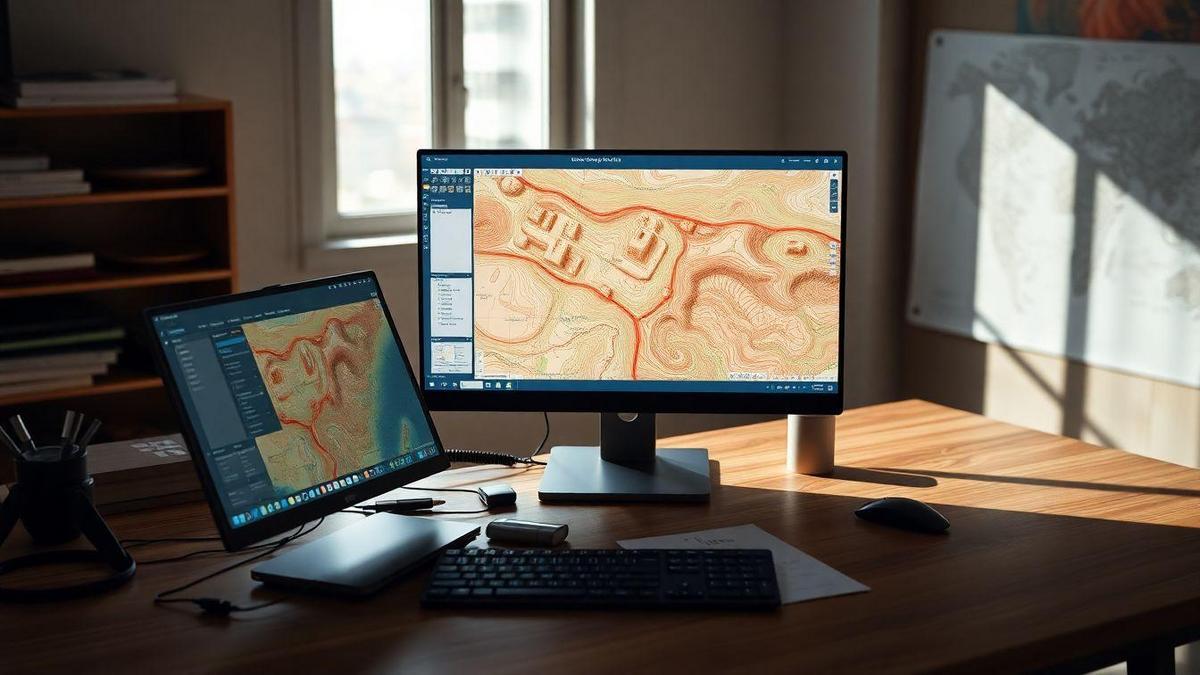
Uma das aplicações mais comuns do LibreCAD na topografia é a criação de plantas planialtimétricas. Você pode desenhar contornos de terrenos, curvas de nível e até mesmo adicionar detalhes como cercas e árvores. Isso facilita a visualização do terreno e ajuda na análise do espaço. Para um entendimento mais profundo sobre a importância da topografia, você pode conferir este artigo sobre a importância da topografia na construção civil.
Importando arquivos DXF de estações totais
Se você já trabalhou com estações totais ou outros softwares de coleta de dados, sabe que muitas vezes é necessário importar arquivos DXF. O LibreCAD permite essa importação de forma simples, tornando o processo de integração de dados muito mais eficiente. Para saber mais sobre como essas ferramentas se interligam, veja como os equipamentos GNSS atuam na topografia.
Exemplos de desenhos que você pode fazer com LibreCAD
Com o LibreCAD, você pode criar uma variedade de desenhos, como:
- Plantas de terrenos.
- Croquis de campo digitalizados.
- Representações de elementos como curvas de nível, limites e cotas.
Dicas para aumentar sua produtividade no LibreCAD
Atalhos de teclado que facilitam o trabalho
Usar atalhos de teclado pode acelerar muito seu trabalho. Por exemplo, pressione L para desenhar uma linha e C para um círculo. Esses pequenos truques economizam tempo e ajudam a manter o foco no que realmente importa.
Criando modelos para projetos recorrentes
Se você costuma trabalhar em projetos similares, considere criar modelos com camadas pré-definidas. Isso significa que você pode abrir um projeto e já ter tudo configurado, como camadas para pontos, curvas e vegetação. Isso é uma mão na roda!
Estratégias para evitar erros e retrabalho
Aqui estão algumas estratégias para evitar erros:
- Faça backups frequentes: Isso garante que você nunca perca seu trabalho.
- Revise seu trabalho: Sempre dê uma olhada final antes de finalizar um projeto.
- Use camadas com sabedoria: Organizar seu trabalho em camadas ajuda a evitar confusões.
Limitações do LibreCAD que você deve conhecer
Por que o LibreCAD é apenas uma ferramenta 2D
Embora o LibreCAD seja uma ferramenta poderosa, ele é limitado ao 2D. Isso significa que você não poderá criar modelos em 3D como em outros softwares. Se você precisa de visualizações tridimensionais, talvez precise considerar outras opções.
Comparação com softwares pagos e suas interfaces
A interface do LibreCAD pode não ser tão polida quanto a de alguns softwares pagos. Isso pode ser um ponto negativo para quem busca uma experiência mais refinada. No entanto, a funcionalidade ainda é bastante robusta para a maioria dos projetos de topografia. Para uma comparação mais aprofundada, veja como a topografia se relaciona com a arquitetura.
Como lidar com a falta de tutoriais em português
Um desafio que muitos usuários enfrentam é a escassez de tutoriais em português. Para contornar isso, você pode procurar por vídeos em inglês com legendas ou participar de grupos online onde pode trocar experiências e dicas com outros usuários.
Recursos extras para aprender mais sobre o LibreCAD
Canais do YouTube e vídeos tutoriais recomendados
Existem vários canais do YouTube que oferecem tutoriais sobre o LibreCAD. Esses vídeos podem ser extremamente úteis para aprender novas técnicas e truques. Procure por canais que tenham um bom número de inscritos e avaliações positivas.
Grupos e fóruns para troca de experiências
Participar de grupos e fóruns pode ser uma ótima maneira de aprender mais. Você pode fazer perguntas, compartilhar seus projetos e obter feedback de outros usuários. Plataformas como Reddit e Facebook têm comunidades ativas que discutem sobre o LibreCAD.
Onde encontrar suporte e ajuda na comunidade LibreCAD
A comunidade do LibreCAD é bastante acolhedora. Se você encontrar problemas ou tiver dúvidas, não hesite em procurar por ajuda. O site oficial também possui uma seção de suporte onde você pode encontrar respostas para perguntas frequentes.
O futuro do LibreCAD e sua evolução
Novas atualizações e recursos em desenvolvimento
O LibreCAD está em constante evolução. Novas atualizações são lançadas regularmente, trazendo melhorias e novos recursos. Isso significa que você pode esperar sempre novas funcionalidades para facilitar seu trabalho.
Como a comunidade contribui para melhorias constantes
A comunidade de desenvolvedores e usuários do LibreCAD é muito ativa. Muitas das melhorias vêm de sugestões e feedback dos próprios usuários. Isso garante que o software esteja sempre alinhado com as necessidades de quem o utiliza.
O que esperar do LibreCAD nos próximos anos
Nos próximos anos, espere ver o LibreCAD se expandindo e se tornando ainda mais útil para profissionais de topografia. Com a contribuição contínua da comunidade, novas funcionalidades e melhorias na interface estão a caminho.
Conclusão
E aí, pronto para se aventurar no LibreCAD? Com este guia, você já tem as ferramentas e o conhecimento necessários para dar os primeiros passos na topografia com esse software incrível. Lembre-se, a prática leva à perfeição! Não hesite em explorar cada canto da interface e testar os comandos. Com o tempo, você vai se sentir um verdadeiro mestre na criação de plantas e perfis.
Não esqueça de se conectar com a comunidade e buscar recursos adicionais para aprimorar ainda mais suas habilidades. O futuro do LibreCAD é promissor, e você pode fazer parte dele!
Se você gostou deste artigo, não deixe de conferir mais conteúdos interessantes em ibtopografia.com. Vamos juntos nessa jornada de aprendizado!
Perguntas Frequentes
1. O que é o LibreCAD e como ele pode ajudar na topografia?
O LibreCAD é um software CAD 2D gratuito e de código aberto.
É ótimo para desenhar plantas, perfis e detalhes.
Aceita arquivos DXF, comumente usados na topografia.
Uma alternativa simples ao AutoCAD que você pode usar sem custos.
2. Como posso baixar e instalar o LibreCAD?
Acesse o site oficial: https://librecad.org.
Ele está disponível para Windows, Mac e Linux.
Os requisitos do sistema são bem baixos e a instalação é fácil.
Não precisa de registro para começar a usar.
3. Quais são os comandos básicos do LibreCAD?
Os comandos essenciais incluem:
– LINE: para desenhar linhas.
– CIRCLE: para criar círculos.
– DIM: para cotar medidas.
– TRIM: para cortar intersecções.
– MOVE, ROTATE e COPY: para editar objetos.
Esses te ajudam a montar seus projetos rapidamente.
4. Como o LibreCAD pode ser utilizado na prática da topografia?
Você pode importar arquivos DXF de estações totais.
Fazer croquis de campo digitalizados é fácil.
Desenhe plantas planialtimétricas com precisão.
Adicione elementos como cercas, árvores e cotas.
Todo arquivo pode ser exportado em PDF ou DXF para impressão.
5. Quais são as limitações do LibreCAD?
O LibreCAD é apenas para projetos 2D.
A interface pode ser menos intuitiva que a de programas pagos.
Tem poucos tutoriais disponíveis em português.
Não integra diretamente com plugins específicos para topografia.

Renato Silveira é engenheiro cartógrafo e topógrafo com mais de 15 anos de experiência no setor. Graduado pela Universidade Estadual Paulista (UNESP) e com especialização em Geotecnologias pela Universidade de São Paulo (USP), Renato dedicou sua carreira ao estudo e aplicação de técnicas avançadas de mapeamento, georreferenciamento e tecnologia na topografia. Apaixonado por ensinar, Renato escreve artigos que descomplicam conceitos complexos e oferecem insights práticos para topógrafos, engenheiros e entusiastas da área. Seu objetivo é ajudar profissionais a alcançar excelência técnica e se manterem atualizados com as tendências do mercado.